


今天来做一期获取京东cookie的保姆级教程。
利用win10系统自带的Edge浏览器来获取京东cookie。
属于纯小白教程,跟着来就好,大佬看着可能比较啰嗦勿喷啊 🔇
1. 用win10电脑自带的Edge浏览器打开移动版京东网址 https://m.jd.com/
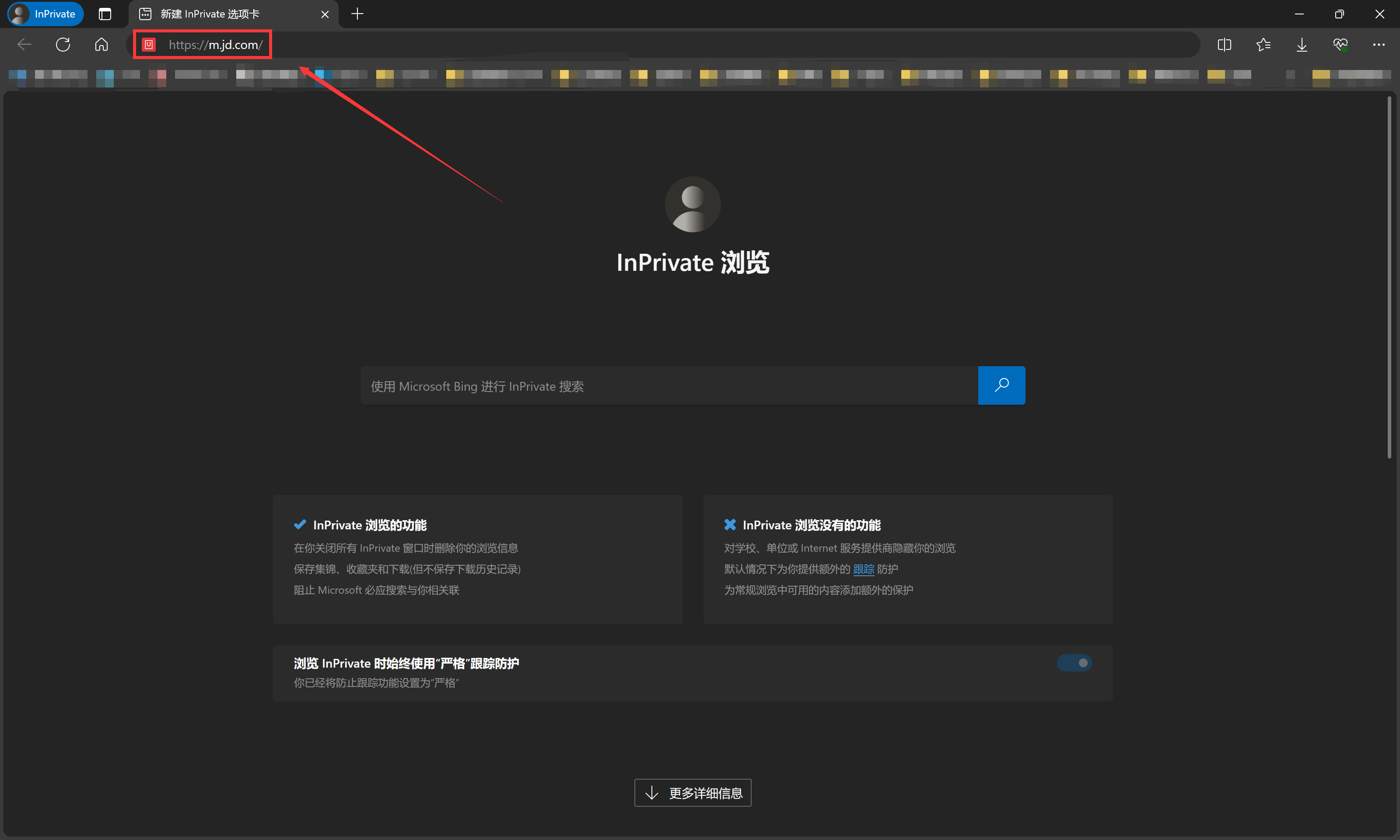
进入网站之后像这样
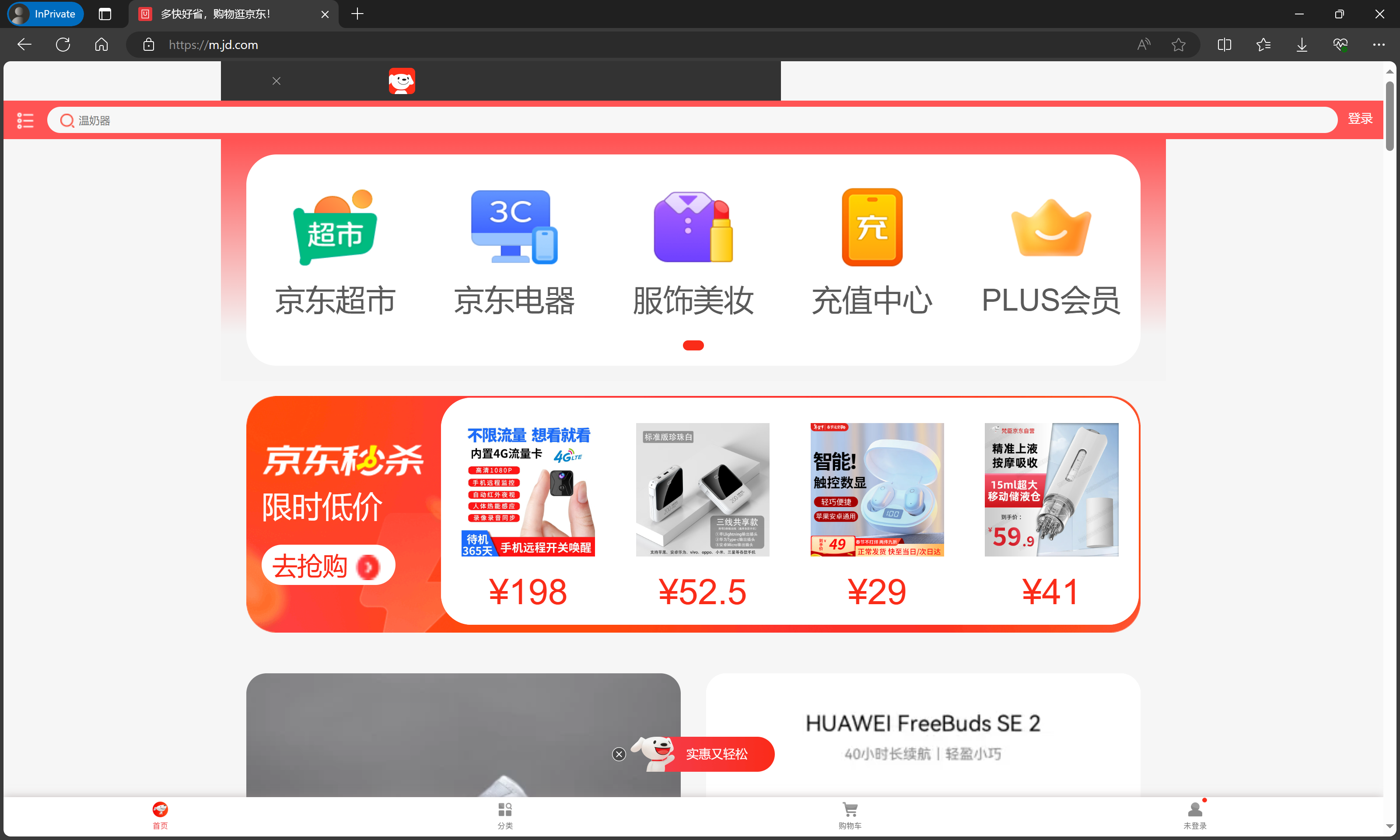
2. 进入浏览器控制台
建议在这个时候直接按下键盘上F12键,即可进入控制台界面。
如下图:
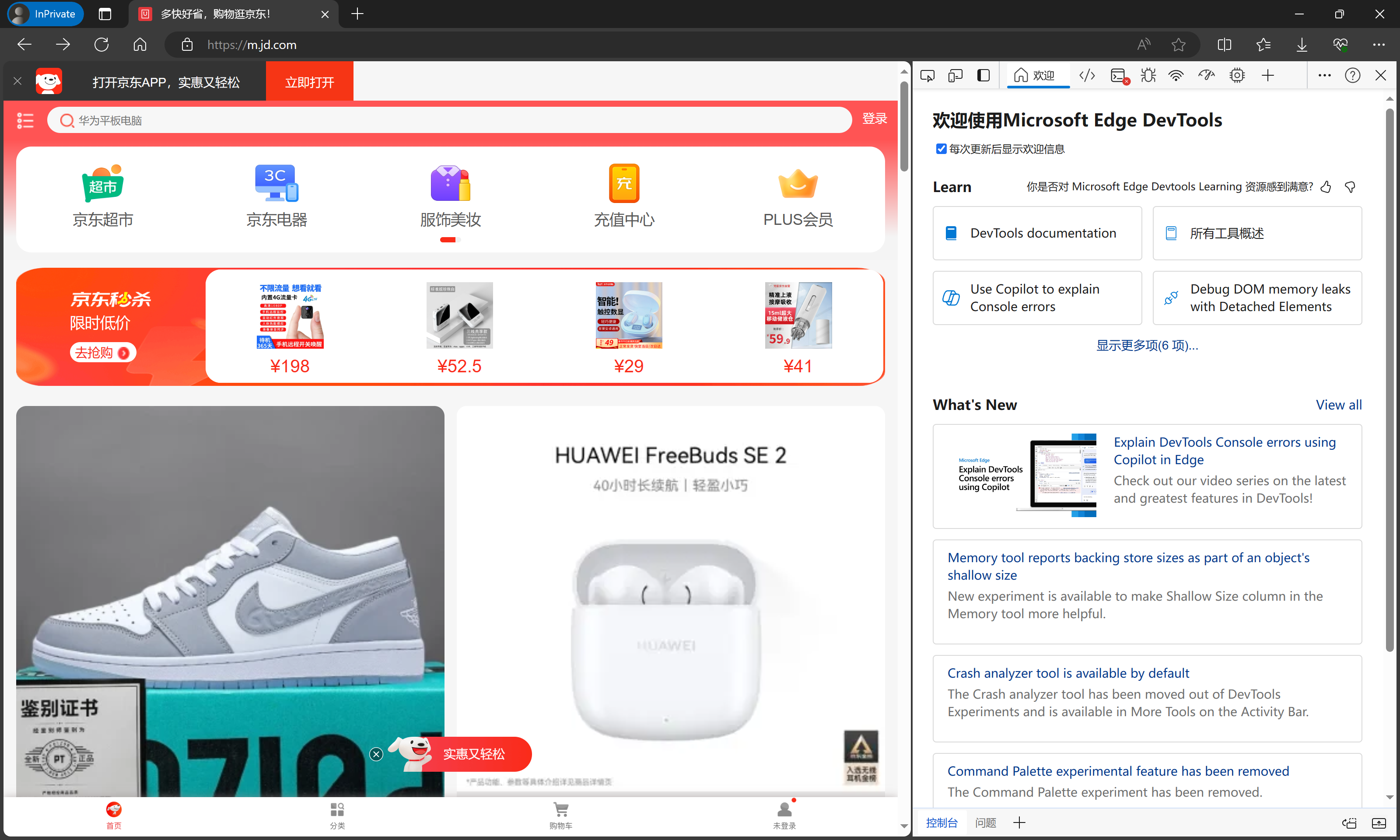
如果第一次使用浏览器控制台可能会在右上角的位置出现一个弹窗提示是否打开控制台点是就好
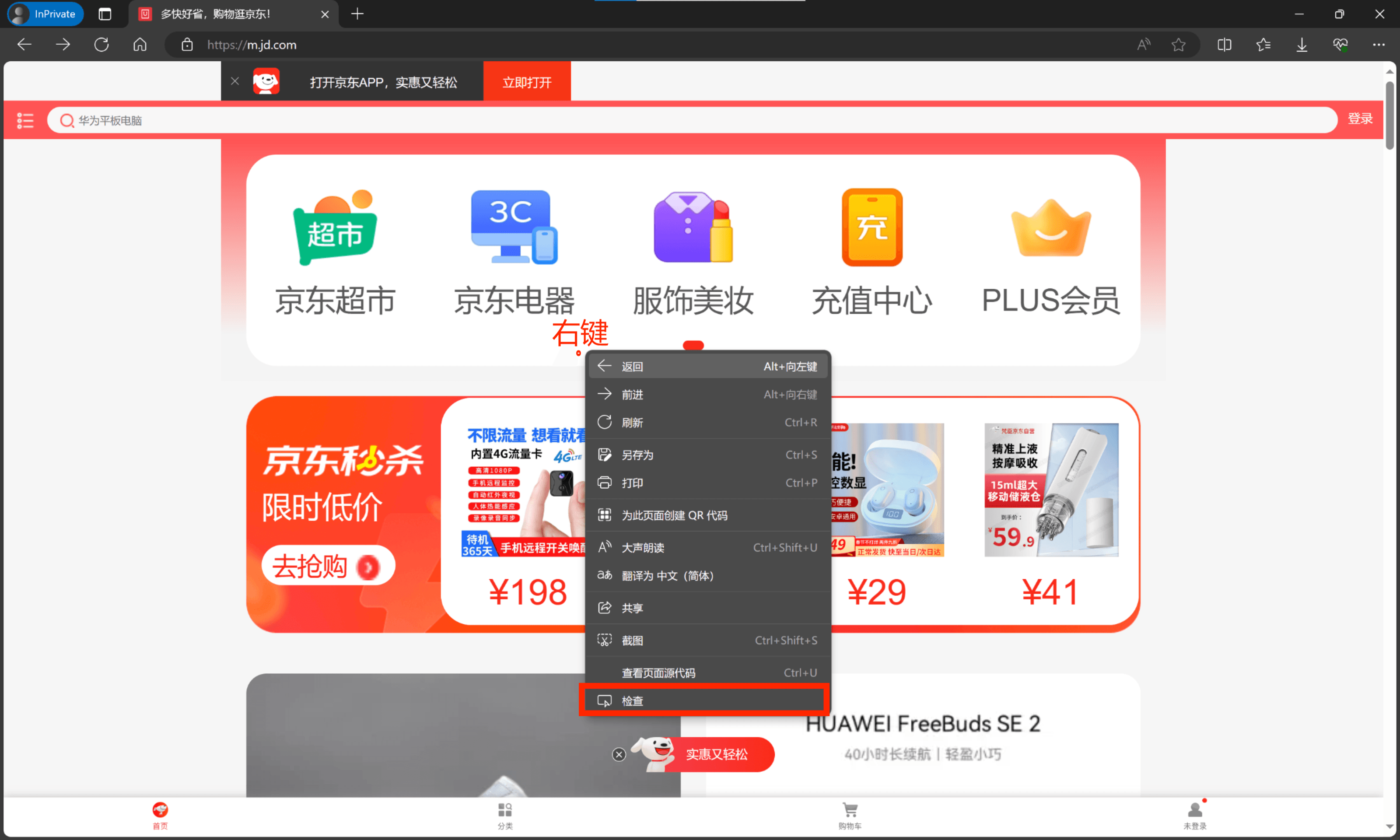
还可以直接在刚刚打开的页面上右击,然后点击最后一项“检查”同样打开浏览器控制台
切换仿真设备,按下图箭头操作
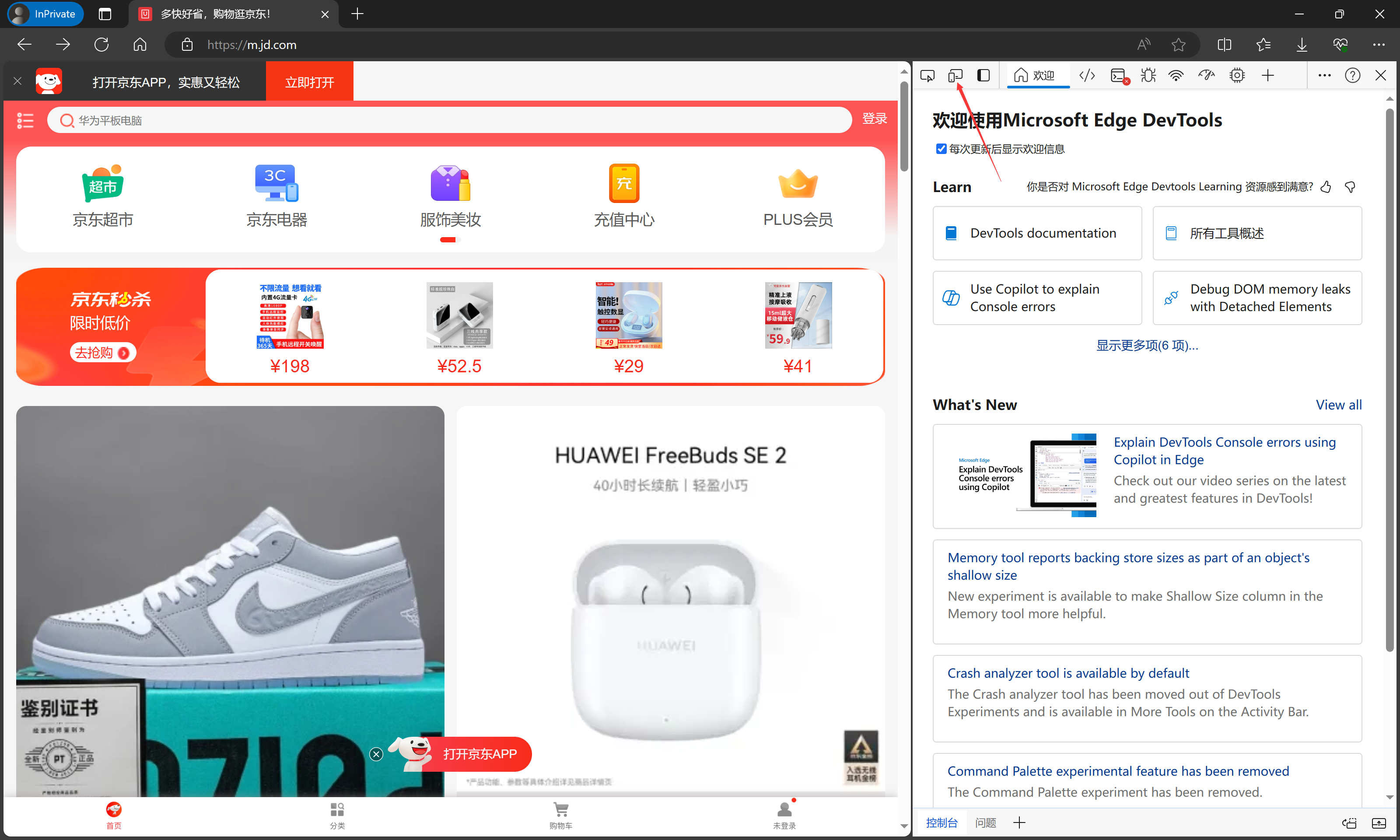
完成后如下图:
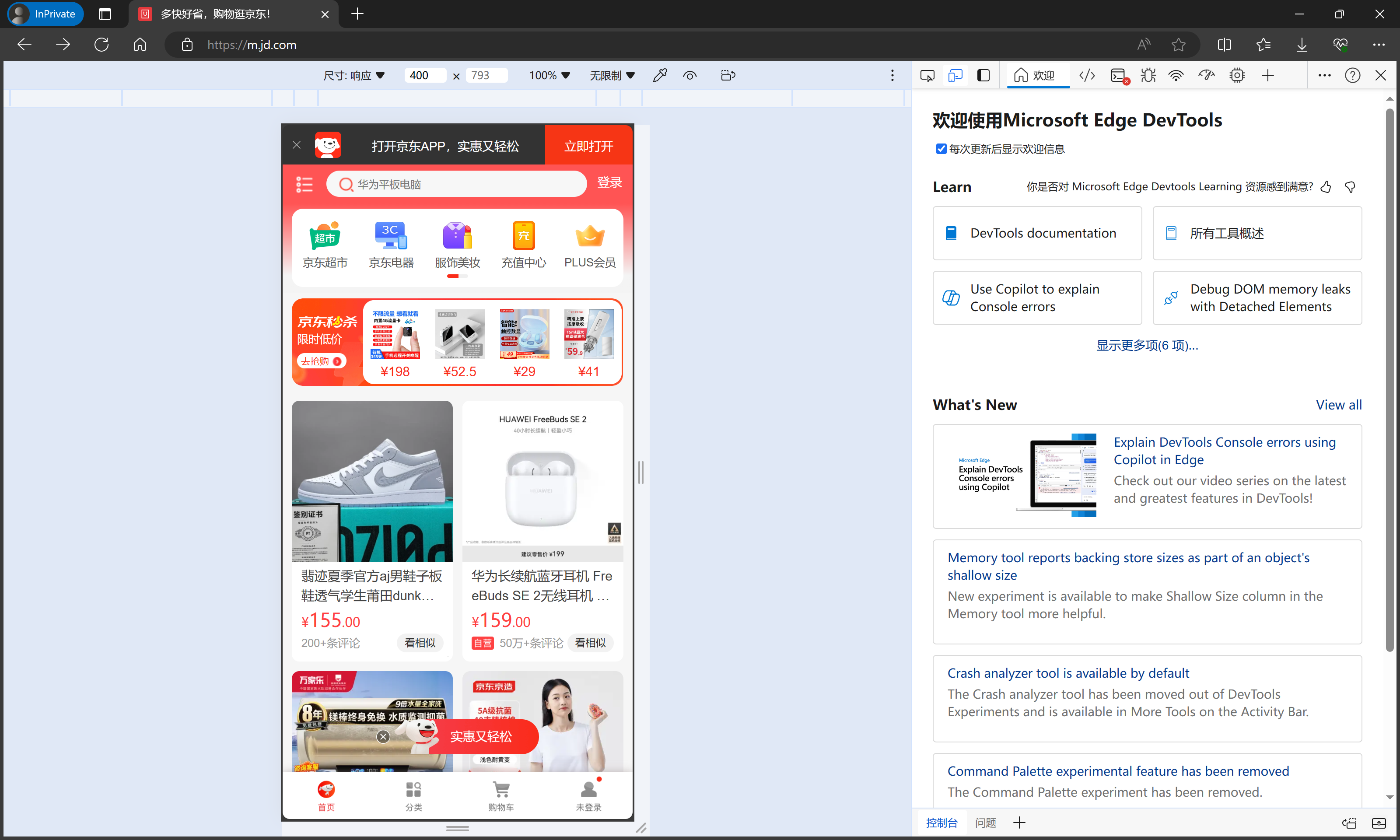
3. 登录自己要挂的JD账号
点击右下角我的
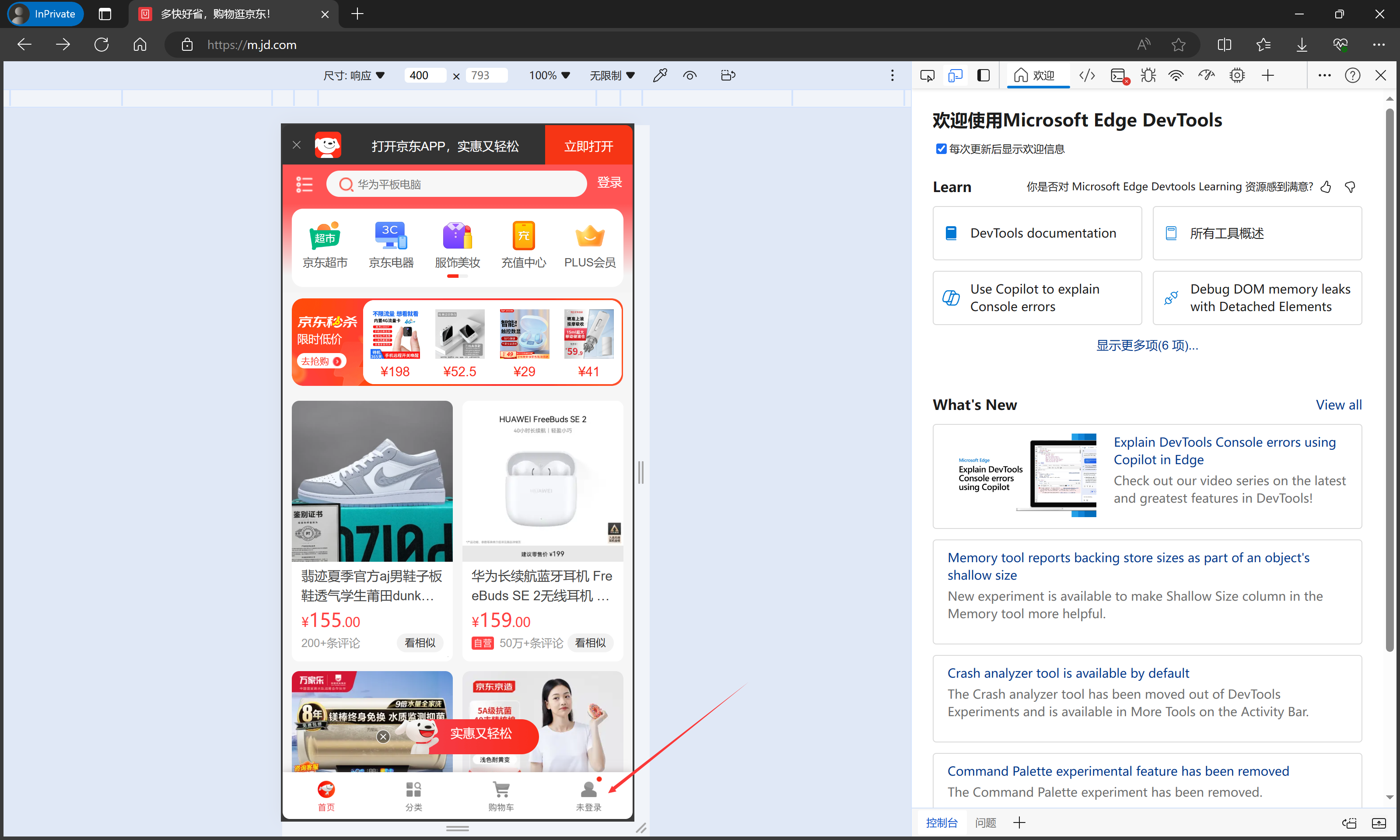
进入我的界面会自动跳转登录,输入自己的手机号码,阅读并勾选协议,获取验证码
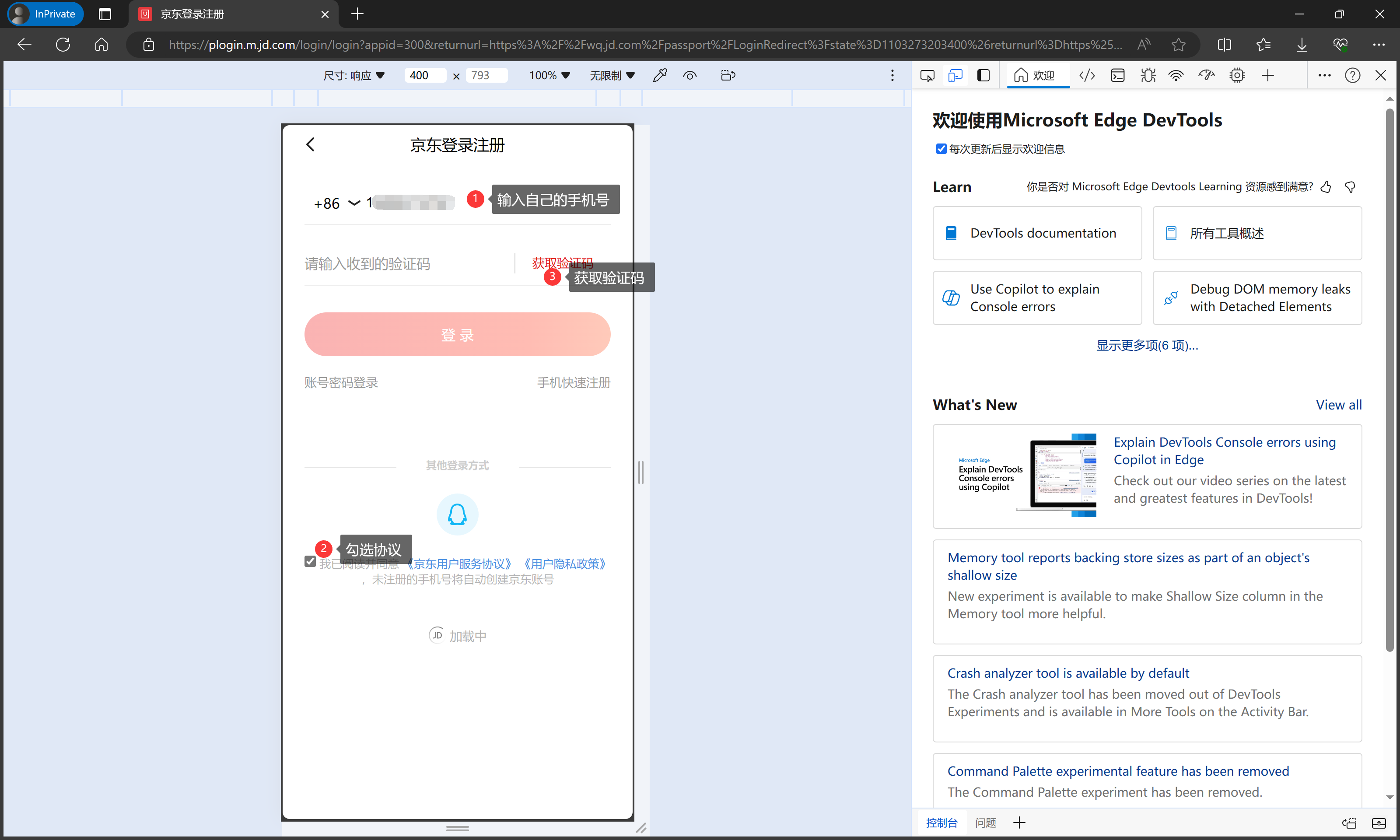
完成滑条验证码输入获取到的验证码登录,在这个时候可能有的用户滑条验证码报错那就在点击一下更换仿真设备回到刚刚初始状态就好,测试可以解决。登录好了之后再一样操作回到仿真设备。
登录成功如图所示:
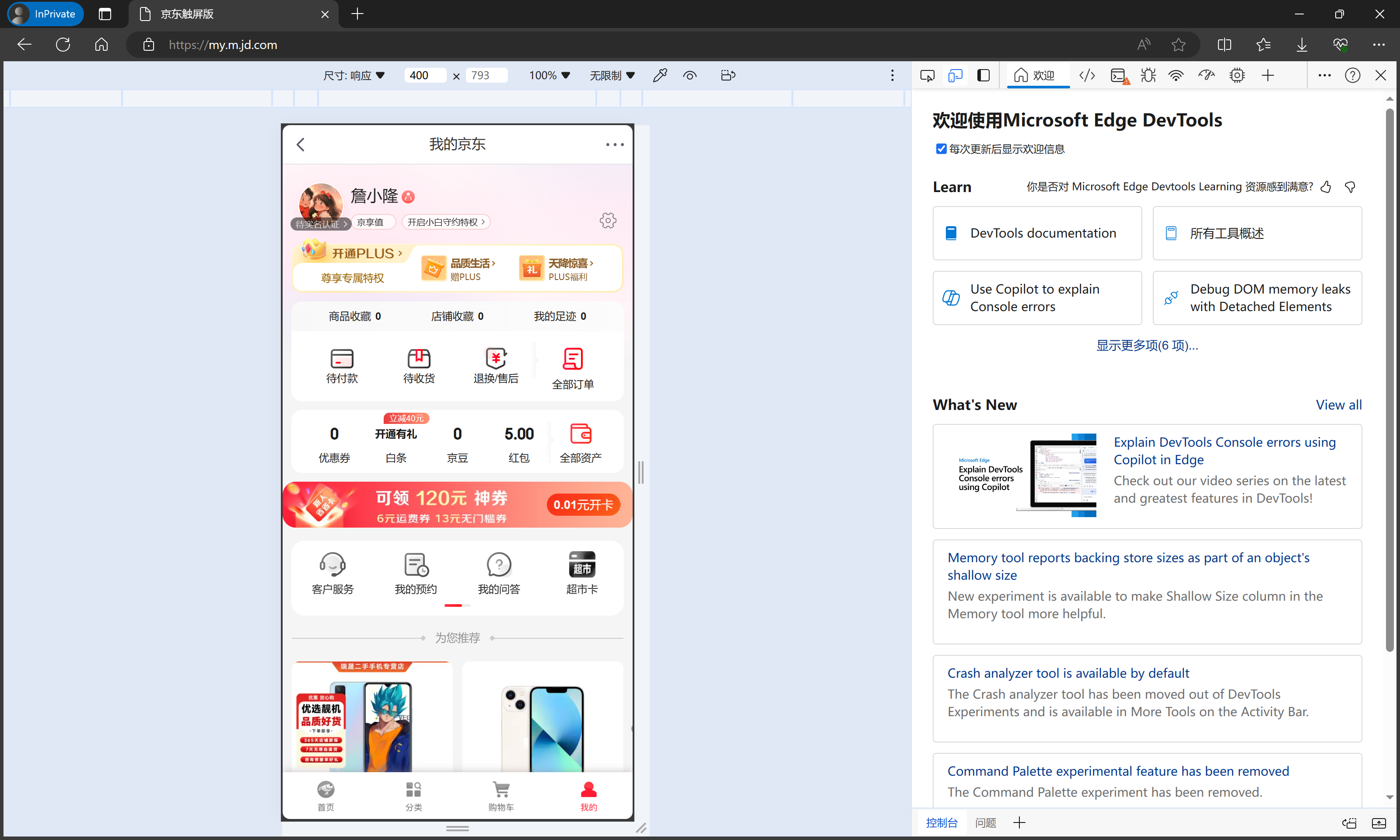
4. 正片开始
按图片步骤操作,更改控制台选项,筛选出类似于appid头的请求
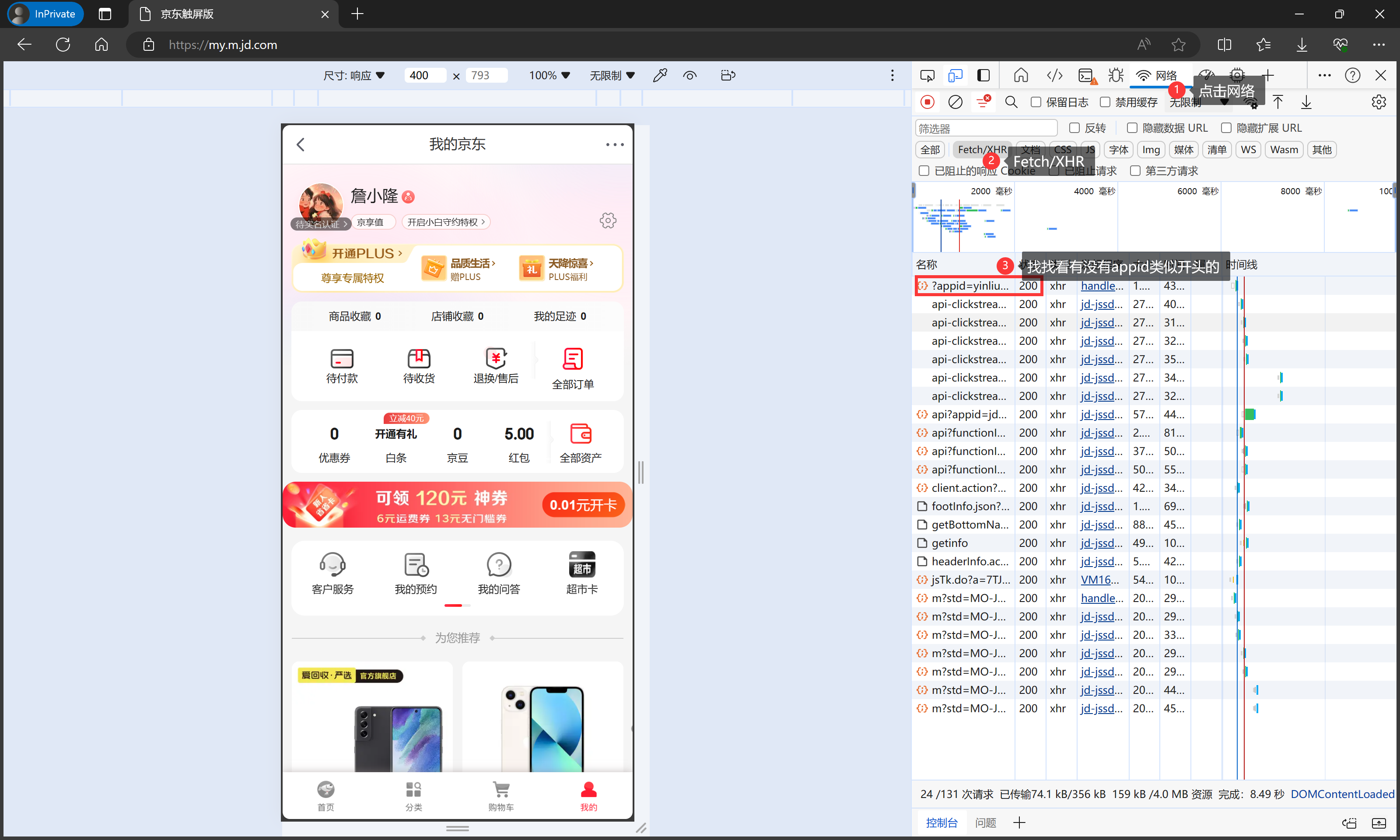
如果直接找没有的话,可以在仿真窗口右键,“刷新”一下。或者按一下键盘上的F5键刷新一下请求,就可以找到了。
双击找到的请求,如下图:
补充一下:双击之后如果和演示的不一样的话记得看一下是不是选择的标头选项卡
应该知道吧 😖
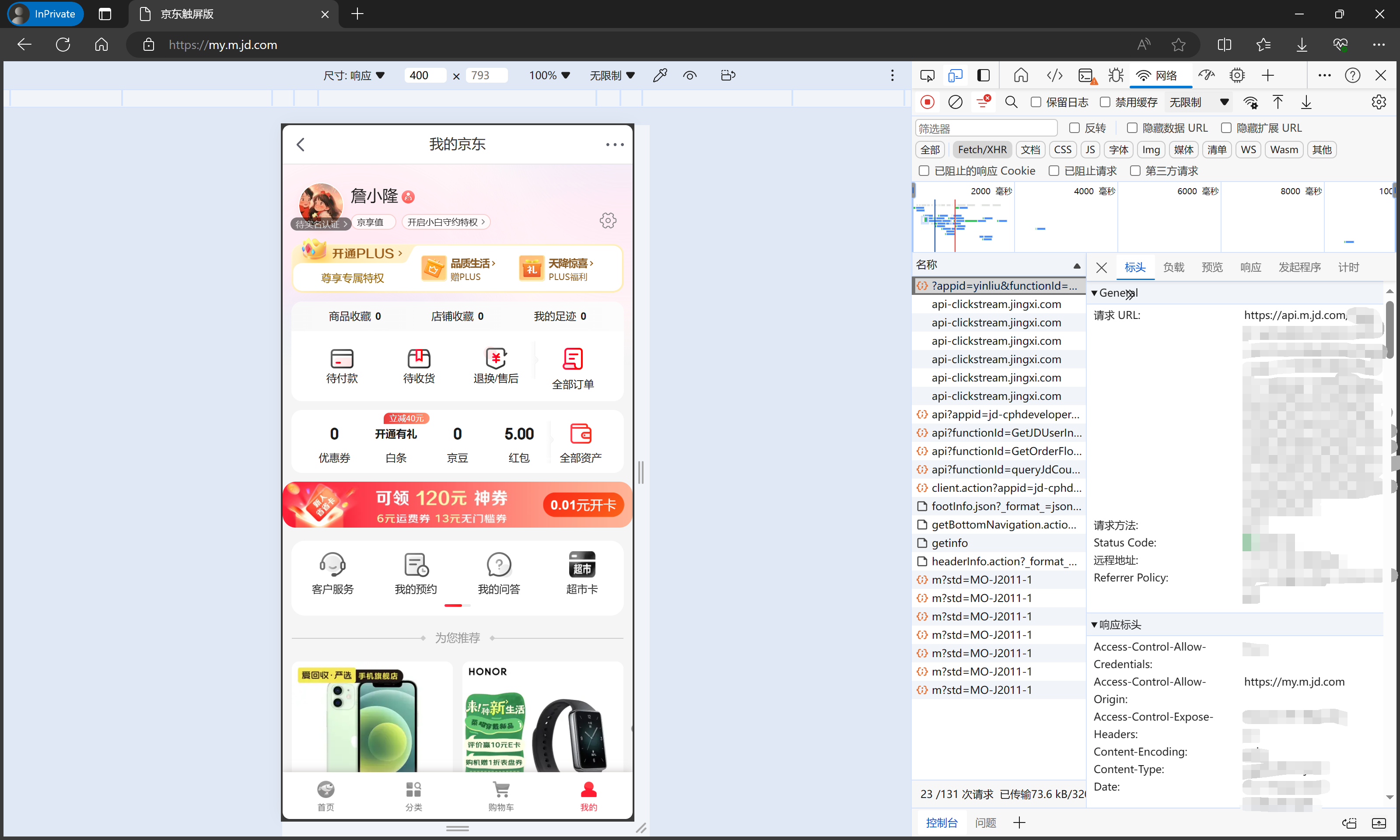
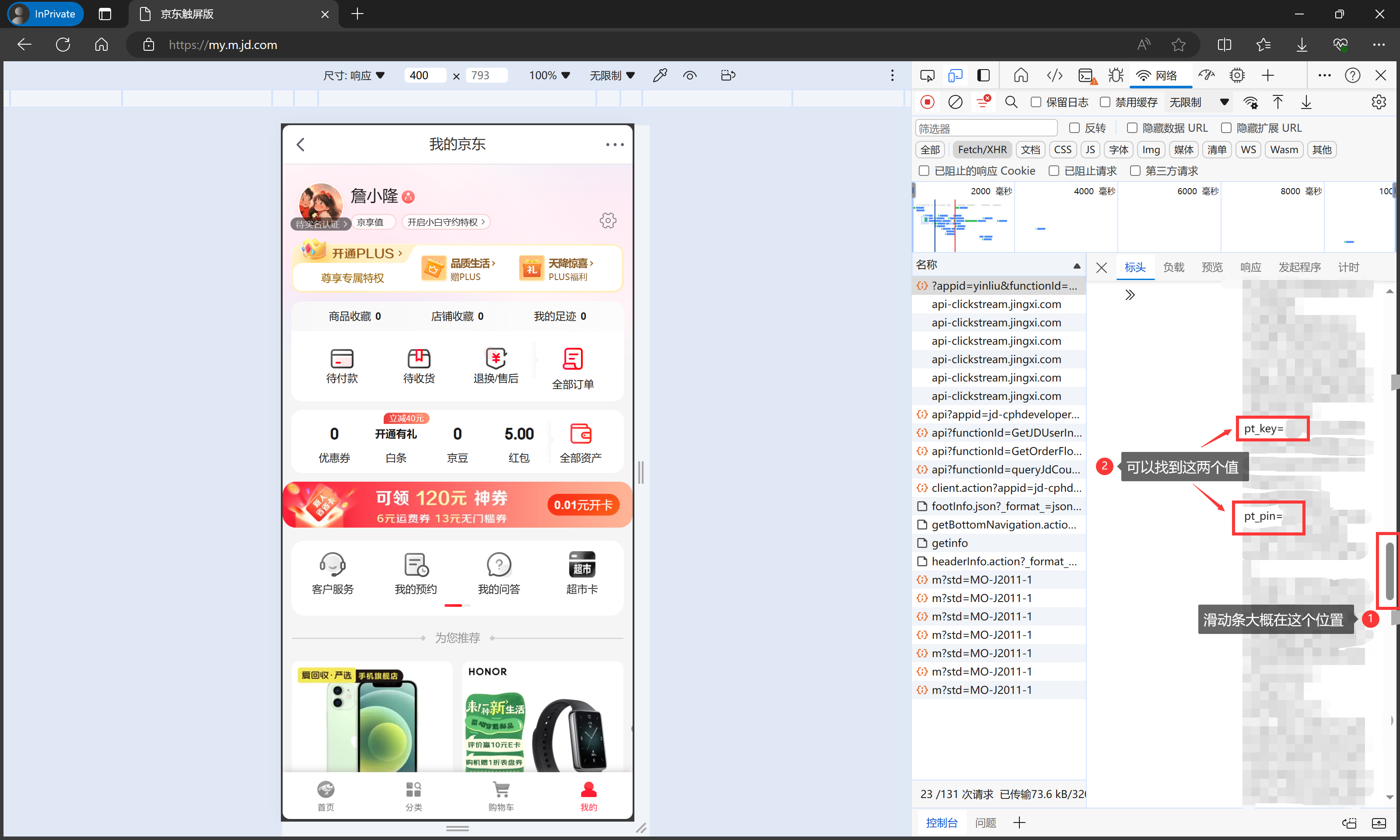
向下滚动找到Cookie恭喜!就快要成功了
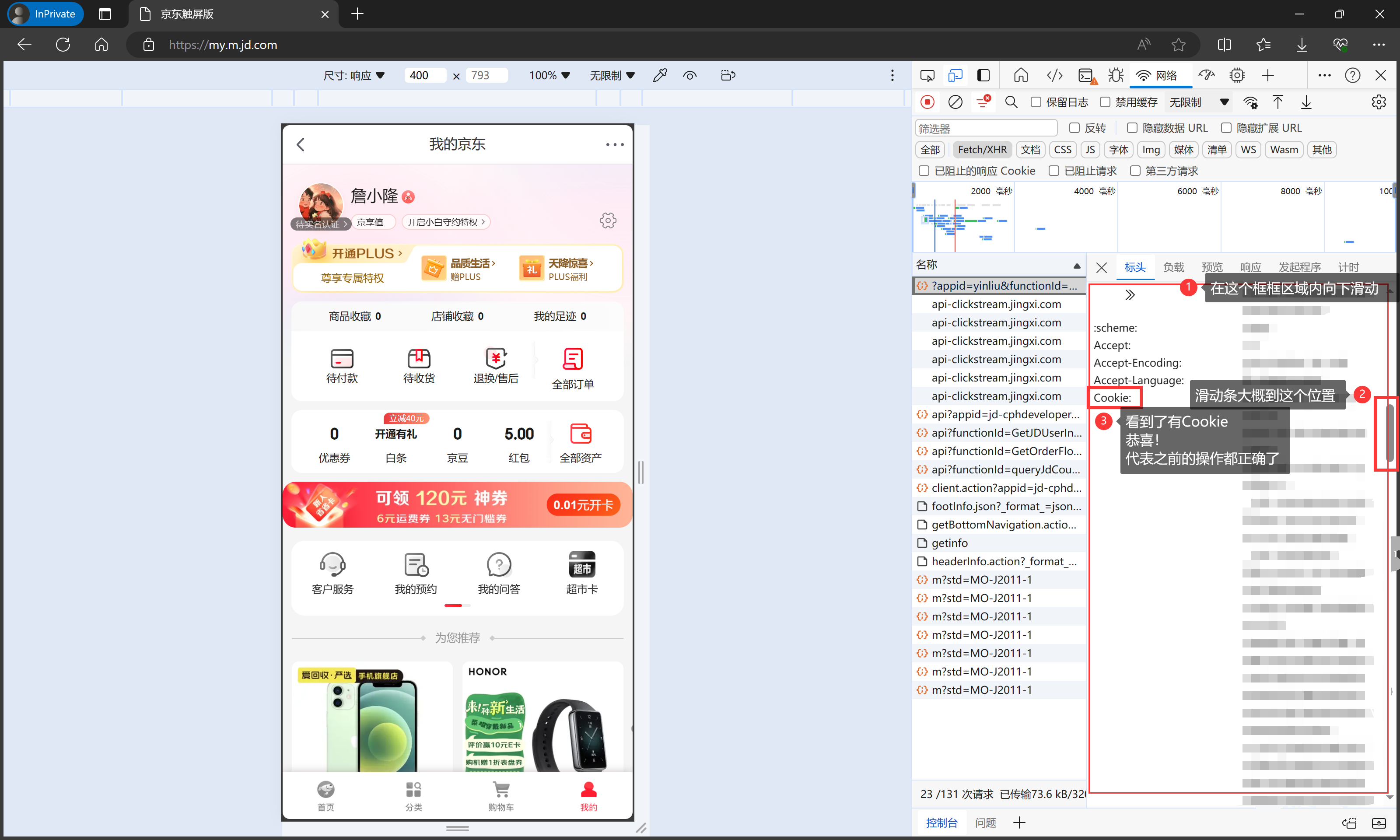
接着向下滚动,在Cookie值里面寻找pt_key和pt_pin两项,这两项的值分别代表了你京东账号的秘钥和唯一账户名,请保存好不要随意泄露。
至此京东的Cookie的获取教程就完成了
补:
如果是要在青龙面板添加环境变量的话,
添加变量名:
变量值模版:
评论 (0)